Dobrodošli pri uporabi krmilnika Weihong NcStudio za CNC rezkalni stroj. Tukaj so navodila za uporabo.
Kako namestiti programsko opremo NcStudio?
Za varno delovanje in delovanje CNC usmerjevalnik varno ozemljite.
1. Ozemljitev telesa CNC rezkalnega stroja.
2. Ozemljitev krmilne omarice frekvenčnega pretvornika.
Uvod v ožičenje CNC rezkalnega stroja:
Zadnji konci krmilne škatle CNC rezkalnega stroja so povezani z X in Y (2 kosa), Z, frekvenčnim pretvornikom, končnim stikalom in zunanjim virom napajanja (AC 220V) ločeno. Sprednja plošča priključi signalno žico, drugi konec signalne žice pa priključi vmesnik nadzorne plošče na računalniku.
Po končanem ožičenju graverja začnemo z nameščanjem programske opreme za upravljanje graverja. (Programska oprema ARTCUT, programska oprema za grafično in besedilno oblikovanje za graverje, ima podroben opis svoje programske opreme, zato tukaj ni nadaljnje predstavitve).
Po končani namestitvi programske opreme vstavite krmilno kartico PCI v režo PCI na računalniku.
Ko naložite programsko opremo za upravljanje na CD-ROM, za namestitev zaženite datoteko SETUP.EXE, ki je prikazana na naslednji sliki:
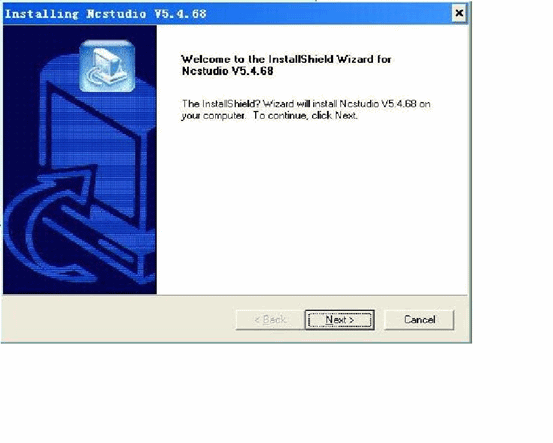
Pritisnite NAPREJ, da izberete katalog namestitve.
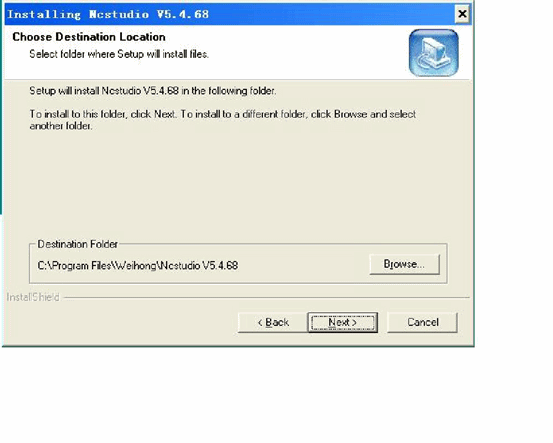
Ko izberete namestitveni katalog, pritisnite NAPREJ.
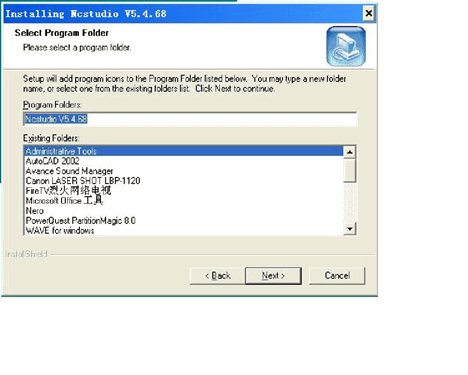
Pritisnite NAPREJ.
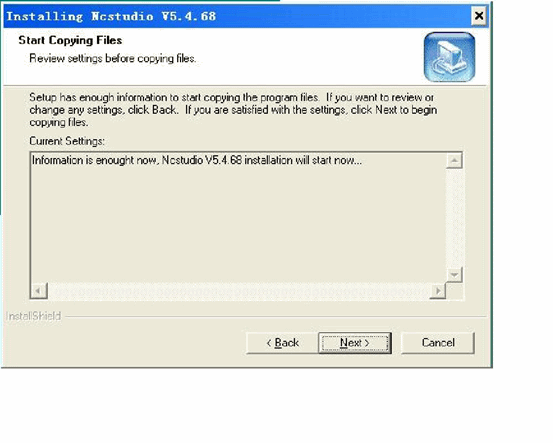
Pritisnite NAPREJ.
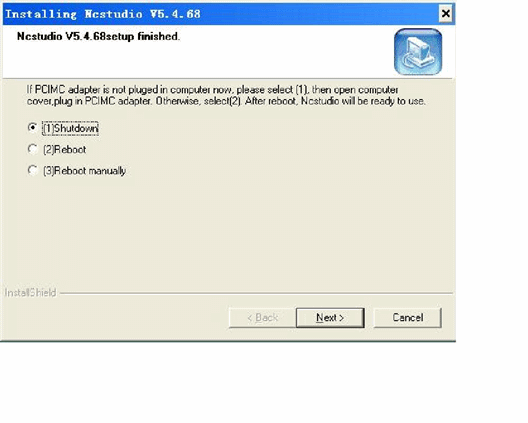
Pritisnite tipko NEXT, dokler se namestitev ne konča. Nato izklopite računalnik in vstavite krmilno kartico PCI v režo PCI na računalniku. Ponovno zaženite računalnik in samodejno bo namestil gonilniški program.
Uvedba programske opreme
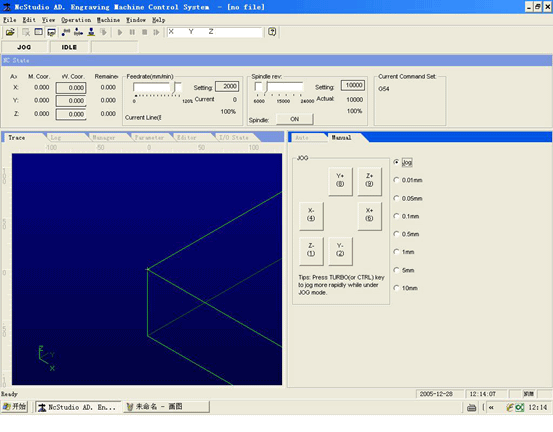
Ko se računalnik zažene, zaženite NCSTUDIO z namizja računalnika in prikazal se bo naslednji vmesnik.
Kako uporabljati krmilnik NcStudio?
Vmesnik Ncstudio™ je sestavljen iz naslovne vrstice, menijske vrstice, orodne vrstice, vrstice stanja in nekaterih funkcijskih oken.
Načini delovanja in stanje
Način delovanja
Med vsakim uporabnikovim delovanjem na napravi je ta v enem od naslednjih načinov delovanja.
Samodejni način
V samodejnem načinu delovanja se gibanje stroja izvaja po predhodno pripravljenem programu za obdelavo. Zato je treba sistem naložiti v samodejnem načinu.
Način Jog
Gre za ročni način delovanja. V načinu pomika uporabnik upravlja stroj z ročno napravo, na primer računalniško tipkovnico. Ko uporabnik odda signal za gibanje s to napravo, na primer s pritiskom na gumb za ročno upravljanje, se stroj nadaljuje z gibanjem, dokler signal ne izgine.
Način povečanja
Gre za ročni način delovanja. Za upravljanje stroja uporabite računalniško tipkovnico. Razlika med načinom pomikanja in načinom povečanja je v tem, da se stroj z enim samim pritiskom uporabnika premakne za določeno razdaljo, tj. od pritiska do sprostitve. To pomeni, da lahko uporabnik natančno nadzoruje premik stroja z načinom povečanja.
Stanje delovanja
Vsak način delovanja je mogoče razdeliti na več stanj delovanja, tako načini delovanja kot stanje delovanja v celoti določajo stanje stroja.
Neaktivno stanje
To je najpogostejše stanje. V tem stanju naprava trenutno nima nobenega izhoda delovanja in je pripravljena na sprejem novega zagona ter začetek novega dejanja.
Stanje zaklepanja
Zaklenjeno stanje je neke vrste notranje stanje in se običajno ustvari ob preklopu stanja, zato ga uporabnik v normalnih okoliščinah ne more kontaktirati.
Stanje delovanja
Ko stroj izvaja katero koli dejanje, sistem preide v stanje delovanja.
Stanje premora
Ko se stroj premakne in uporabnik izvede ukaz »operacija | pavza« ali sistem prejme MO1 (ukaz pripravljenosti), sistem preide v stanje pavze in čaka na nadaljnji vnos uporabnika. Uporabnik lahko nadaljuje z izvajanjem z ukazom »operacija | zagon«.
Okno funkcij je razdeljeno na 3 območja, vključno z:
1. območje: Okno stanja digitalnega krmiljenja.
2. območje: Obdelovalno mesto, sistemski dnevnik, upravljanje programov, sistemski parametri, programiranje in okno stanja V/I.
3. območje: Okno za samodejno delovanje in okno za ročno delovanje.
Naslovna vrstica
Naslovna vrstica se nahaja na skrajnem vrhu programskega vmesnika Ncstudio™ in se uporablja za prikaz imena programske opreme in imena programa za nalaganje; barve naslovne vrstice označujejo, ali so ustrezna okna omogočena.
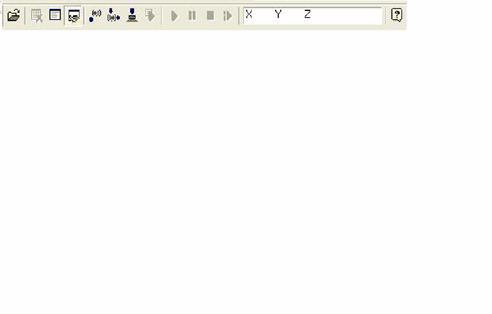
Opomba:
V privzetih nastavitvah sistema Windows je naslovna vrstica aktivnega okna modra, naslovna vrstica neaktivnega okna pa siva.
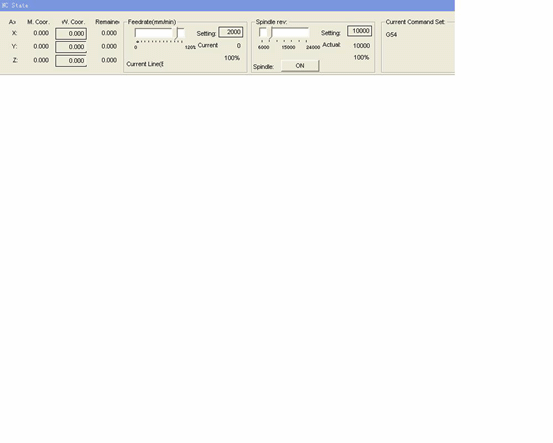
Okno stanja digitalnega krmiljenja
Okno za prikaz koordinat je v zgornjem delu zaslona in prikazuje trenutni položaj, hitrost podajanja in nastavitev hitrosti podajanja glavne osi (rezalnega orodja).
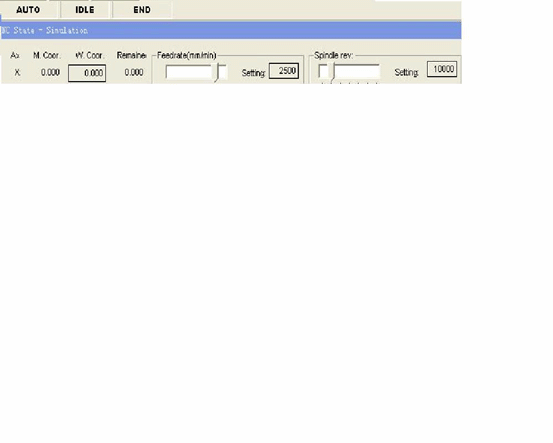
Informacije o stanju in času obdelave
Naslovna vrstica okna za digitalno krmiljenje prikazuje tudi nekatere informacije o stanju. Kot je prikazano na zgornjem diagramu, se na primer med emulacijo sistema v naslovni vrstici prikaže besedilo »način emulacije«, predvideni čas izvedbe (izračunan z 100% hitrost podajanja) se prikaže tudi na desni strani naslovne vrstice. Med dejansko obdelavo se dejanski čas obdelave prikaže na desni strani.
Trenutni položaj
Za lažje opisovanje različnih položajev Ncstudio™ hkrati prikaže 2 niza koordinatnih sistemov: mehanski koordinatni sistem in koordinatni sistem obdelovanca.
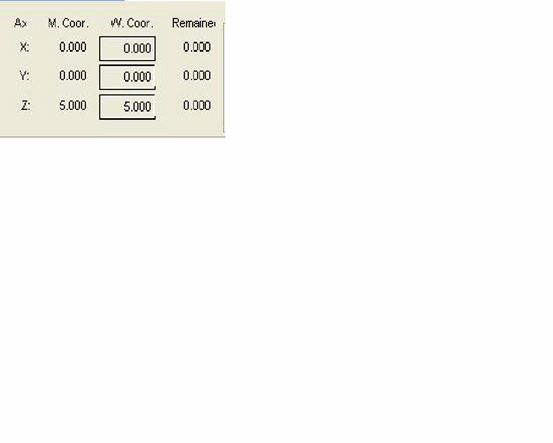
Sistem ponuja metodo za priročno nastavitev in popravek izhodiščne točke obdelovanca: Nastavite trenutno točko kot izhodiščno točko obdelovanca, torej ničelni relativni položaj posamezne osi. Premaknite kazalec na območje prikaza koordinat te osi in kliknite levo tipko miške, nato lahko koordinata te osi postane 0. Če želite nastaviti vse trenutne položaje 3 osi na 0, morate le klikniti na različna koordinatna območja.
Poziv:
Drug način za ničelno nastavitev vseh koordinat obdelovanca je izbira ročnega načina »operacija (O) | nastavitev trenutne točke kot osnovne točke obdelovanca (Z)…« ali izbira ustreznega gumba v orodni vrstici.
Hitrost podajanja
V območju hitrosti podajanja se prikažejo različne informacije, kot so nastavljena hitrost, prehodna hitrost, faktor merila hitrosti in številka trenutne vrstice (odstavka). Spremeniti je mogoče tudi nastavljeno vrednost hitrosti in hitrost podajanja.
Drsnik za hitrost podajanja: Z vlečenjem drsnika lahko prilagodite trenutno hitrost gibanja v območju od 0 do 120%Hitrost podajanja se prikaže v obliki odstotkov.
Nastavitvena vrednost: Nastavitvena vrednost hitrosti podajanja je tudi vrednost, ki jo podaja parameter F v ukazu G.
Dejanska vrednost: Prehodna vrednost hitrosti podajanja. Spreminja se glede na nastavljeno vrednost, trenutno stanje pospeševanja ali zaviranja in hitrost podajanja.
l Številka trenutne vrstice (odstavka): Prikaže številko odstavka ali vrstice trenutne implementacijske kode.
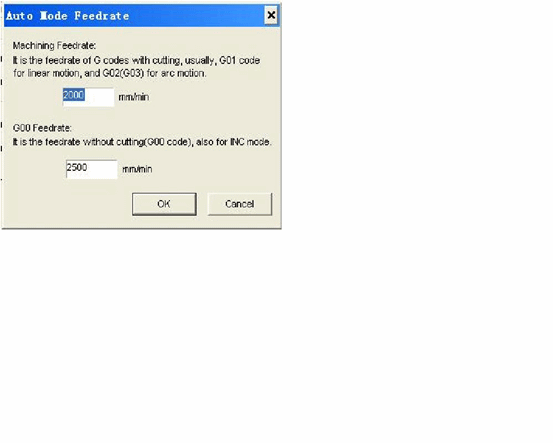
Ko je sistem v stanju mirovanja, kliknite na nastavljeno vrednost in nato se prikaže pogovorno okno za nastavitev hitrosti. Ko je sistem v samodejnem stanju, se pojavno pogovorno okno uporablja za nastavitev privzete hitrosti samodejnega delovanja.
Ko je sistem v ročnem načinu, se za nastavitev hitrosti ročnega delovanja uporabi pojavno pogovorno okno, ki je prikazano na naslednjem diagramu:
Okno samodejnega delovanja
Okno za samodejno delovanje prikazuje trenutno odprto datoteko za obdelavo. Ncstudio™ trenutno podpira 2 formata programa za obdelavo: format ukaza G in format HP PLT. Uporabnik si lahko v tem oknu ogleda trenutni program za obdelavo.
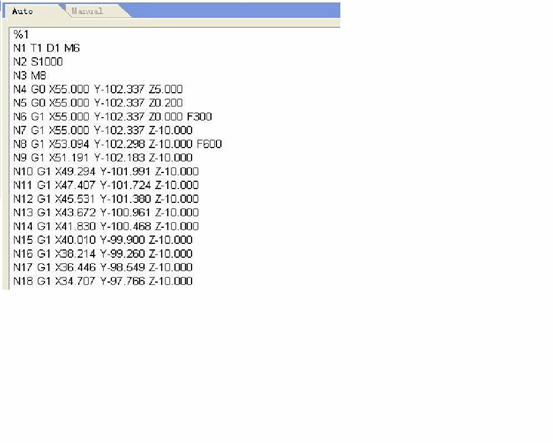
Okno za ročno upravljanje
Ročno okno uporabniku ponuja interaktivno operacijsko okolje za ročno upravljanje stroja.
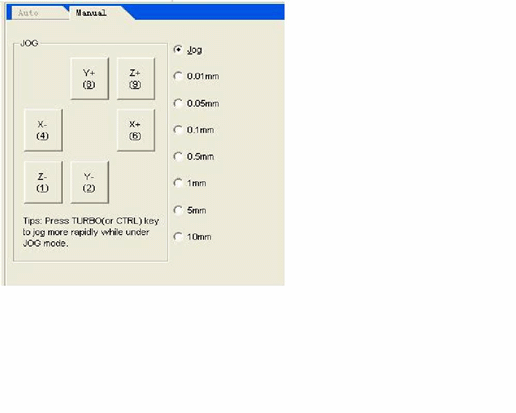
Ker se ročno okno nahaja v območju funkcijskega okna glavnega okna, lahko uporabnik preklaplja med več okni in aktivira ročno okno na naslednji način:
Območje ročnih gumbov v tem oknu vključuje 6 ročnih gumbov, ki ustrezajo pozitivnim in negativnim smerem osi X, Y in Z.
Ročno upravljanje stroja ima 2 načina: neprekinjeno pomikanje in korakanje s postopnim povečevanjem, ki sta predstavljena na naslednji način:
Neprekinjen tek.
Med neprekinjenim pomikanjem, ko je ročno okno trenutno aktivno, pritisnite ustrezno številsko tipko na tipkovnici. Ko je tipka pritisnjena, naprava deluje; ko tipko spustite, naprava preneha delovati.
Pri izvajanju pomikanja se v oknu sledi prikaže lokus sledi glede na barvo ukaza G00.
Povečanje korakov.
Podobno je ročnemu načinu. Razlika med neprekinjenim pomikom po korakih in postopnim korakom je v tem, da lahko postopni korak natančno nadzoruje hitrost podajanja kinematične osi stroja.
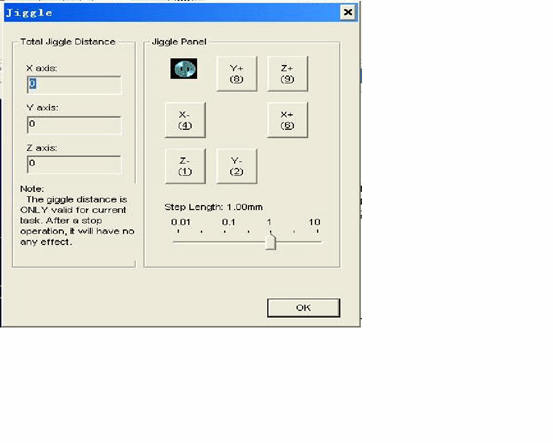
Uporabnik lahko izvede operacijo korakanja z miško in tipkovnico prek interaktivnega vmesnika, to operacijo pa lahko izvede tudi prek ročne krmilne plošče ali krmilnega polja. Vsak dotik ročnega gumba lahko ustreza določeni dolžini koraka premikanja osi.
Način s tipkovnico.
Ko je okno za pomik trenutno aktivno okno, lahko s povečanjem ali zmanjšanjem dolžine koraka pomika s smerno tipko vidite gumb za spremembo dolžine koraka pomika.
Mišja pot.
Z miško kliknite gumb za ustrezno dolžino koraka.
Opomba:
Izogibajte se nastavitvi prevelike dolžine koraka pomika, da ne poškodujete stroja zaradi napačnega upravljanja.
Mišja pot.
Z levo tipko miške kliknite gumb, nato se gumb sproži enkrat.
Opomba:
Ker sistem vsakič izvede ukaz za pomik, ki ga izvede, potrebuje določen čas, lahko prepogosto klikanje povzroči, da sistem prikaže sporočilo o napaki, da je »oprema zasedena in trenutno delovanje ni veljavno«.
Povečaj/zmanjšaj globino.
Z uporabo tipk +/- na tipkovnici in digitalnih tipk lahko hitro povečate in zmanjšate globino.
Okno sistemskih parametrov
Sistemski parametri vključujejo dve vrsti: parametre obdelave in parametre proizvajalca. Njihovi različni parametri so podrobno pojasnjeni v nadaljevanju.
1. Parametri obdelave
Parametri obdelave Ncstudio™ so nastavljeni na naslednji način:
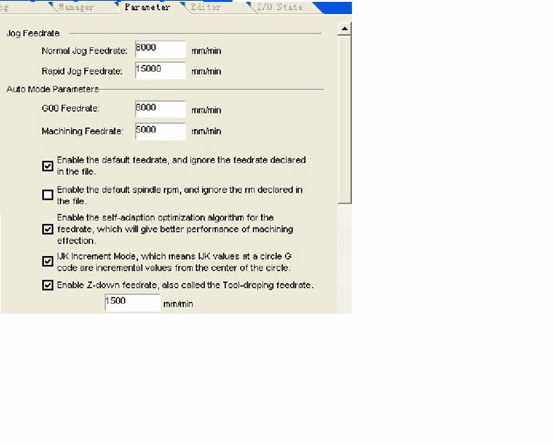
Ročna hitrost: Vključuje ročno visoko hitrost in ročno nizko hitrost. Ti dve vrednosti se uporabljata za hitrost gibanja v načinu "jog".
l Ročna nizka hitrost se nanaša na hitrost gibanja, ko pritisnete samo ročno smerno tipko;
l Ročna visoka hitrost se nanaša na hitrost gibanja, ko hkrati pritisnete tipko "visoka hitrost".
Ti dve vrednosti je mogoče nastaviti tudi neposredno v oknu stanja digitalnega krmiljenja. Samodejni parametri:
l Hitrost prostega teka: Hitrost gibanja ukaza G00;
l Hitrost obdelave: Hitrost interpolacije obdelave ukazov G01, G02, G03 itd.
Ti dve vrednosti nadzorujeta hitrost gibanja v samodejnem načinu. Če program za obdelavo ali ukaz MDI ne določa hitrosti, se stroj premika s tukaj nastavljeno hitrostjo.
Opomba:
Hitrost gibanja s prirastkom je hitrost prostega teka.
l Uporaba privzete hitrosti: Ali naj se opusti hitrost, določena v programu za obdelavo, in uporabi zgornja nastavitev privzete hitrosti sistema.
Samodejno prilagajanje in optimizacija hitrosti: Ali naj sistem optimizira hitrost obdelave glede na značilnost povezave obdelovanca.
l Način povečanja IJK: Ali je programiranje središča kroga (IJK) način povečanja in ali je vrednost IJK, ki jo programiranje loka uporablja za nekatere programe za naknadno obdelavo, vrednost povečanja. Za to točko glejte opise ustreznih programov za naknadno obdelavo.
l Uporaba hitrosti spuščanja orodja v smeri Z: Ali naj se med navpičnim premikanjem navzdol v smeri Z uporabi določena hitrost spuščanja orodja.
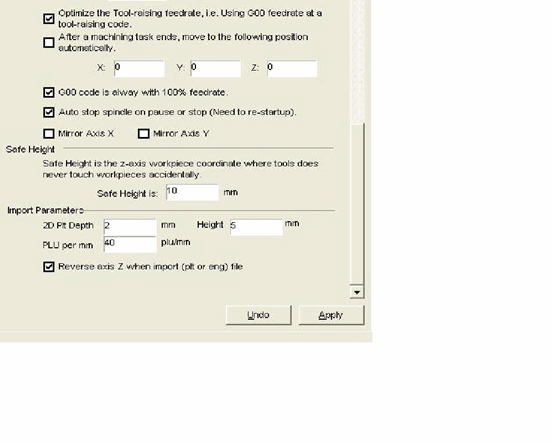
Optimizacija hitrosti dvigovanja orodja v smeri Z: Ali naj se za dvigovanje orodja med navpičnim premikanjem navzgor v smeri Z uporabi hitrost G00.
Ukaz za prosti tek (G00) uporablja fiksno hitrost podajanja 100%: Ta parameter je izbirni. Sistemu določa, ali naj pri izvajanju ukaza za prosti tek zanemari vpliv hitrosti podajanja. Hitrost prostega teka se pri spreminjanju hitrosti na ta način ne bo spremenila.
Med premorom ali zaključkom samodejno ustavi glavno os (potreben je ponovni zagon): Nastavitev, ali naj se vrtenje glavne osi samodejno ustavi, ko se en obdelovalni program začasno ustavi ali po koncu obdelave.
l Zrcalna os X: Nastavitev zrcalne slike za os X.
l Zrcalna os Y: Nastavitev zrcalne slike za os Y.
Parametri položaja menjave orodja:
l Uporaba položaja za menjavo orodja: Izberite to možnost, če je po končani obdelavi potrebna samodejna vrnitev v določen položaj.
Drugi parametri položaja za menjavo orodja lahko delujejo le, če je omogočena uporaba položaja za menjavo orodja.
l Mehanske koordinate X, Y in Z položaja menjave orodja: Nastavitev mehanskih koordinat položaja menjave orodja (opomba: ne koordinat obdelovanca!).
Parametri povratne točke orodja:
Točka vrnitve orodja: Dvig orodja h8 (glede na osnovno točko obdelovanca) pri vračanju v osnovno točko in točko preloma obdelovanca za neprekinjeno delovanje.
Vhodni parametri datoteke:
Globina obdelave 2D PLT: Nastavitev globine orodja pri nalaganju obdelave PLT datoteke.
l Višina dviga orodja: Nastavitev višine dviga orodja h8 med obdelavo datoteke PLT.
l PLT enota na mm: Nastavitev vrednosti PLT enote.
l Obrnjena os Z: Nastavitev, ali naj se uporabi funkcija obratne osi Z. Privzeta nastavitev sistema je, da je del nad osjo pozitiven.
2. Parametri proizvajalca
Uporabnik ne kontaktira »parametrov proizvajalca«, ki zahtevajo vnos gesla (ncstudio) pri vzpostavitvi stika. To je namenjeno le preprečevanju morebitnih sistemskih napak, ki bi jih povzročila nenamerna sprememba teh pomembnih parametrov s strani uporabnika.
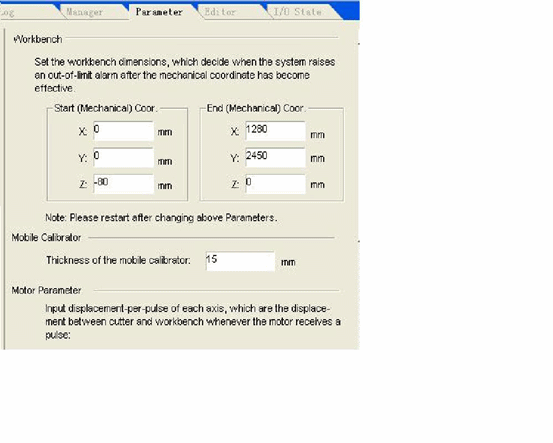
Dimenzije delovne mize:
Prosimo, da nastavite parametre v skladu z zgornjimi, da se izognete morebitni škodi, ki jo povzroči udarec v končno stikalo ali fiksno omejitev.
Opomba:
Ta vrednost je bila tovarniško nastavljena; ne spreminjajte je!
Parametri mobilnega kalibratorja: (blok za rezalno orodje)
Debelina mobilnega kalibratorja: Prosimo, natančno izmerite debelino mobilnega kalibratorja in jo vnesite tukaj.
Parametri motorja:
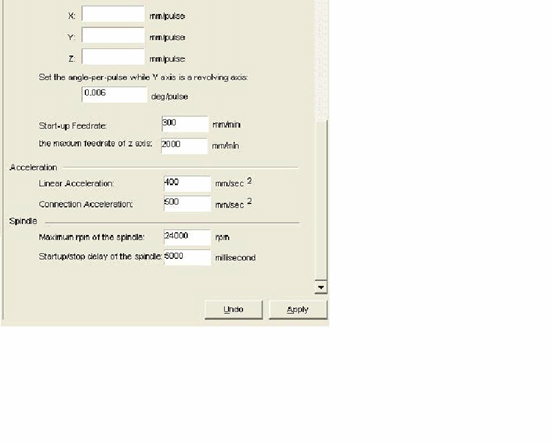
l Vrednost impulza: Nanaša se na najmanjši premik, ki ga lahko obdela kartica za krmiljenje gibanja. V koračnem sistemu običajno ustreza enemu koračnemu impulzu in spremeni kotni premik koračnega impulza v linearni premik v skladu s prenosnim razmerjem.
l Zagonska hitrost: Ta parameter ustreza zagonski frekvenci koračnega motorja.
Pospešek: Sistem uporablja parametre pospeška za določitev zmogljivosti pospeška gibanja:
l Pospešek ene osi: Uporablja se za opis zmogljivosti pospeševanja in zaviranja ene same podajalne osi.
l Pospešek ovinka krivulje: Uporablja se za opis zmogljivosti pospeševanja in pojemanja več podajalnih osi med povezovanjem.
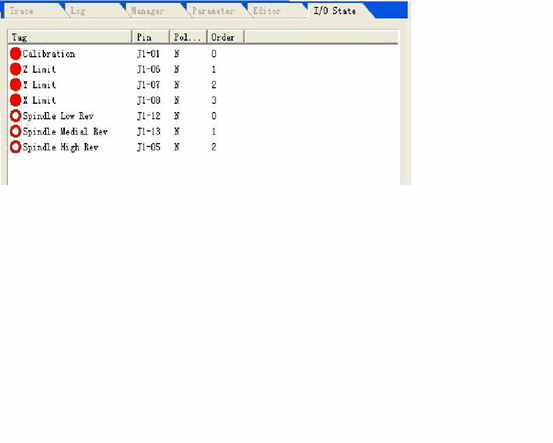
Okno vhodno/izhodnega stanja (I/O stanje)
Zelo koristno je za spremljanje sistema in diagnosticiranje napak. Pritisnite in držite 3 tipke SHIFT, CTRL in ALT, z desno tipko miške kliknite smer ali omejitev, ki jo želite spremeniti, izberite in spremenite polarnost, nato pa vklopite ali izklopite ustrezne funkcije.
Opis menijev programske opreme
Meni »Datoteka« vsebuje ukazne možnosti za upravljanje datoteke.
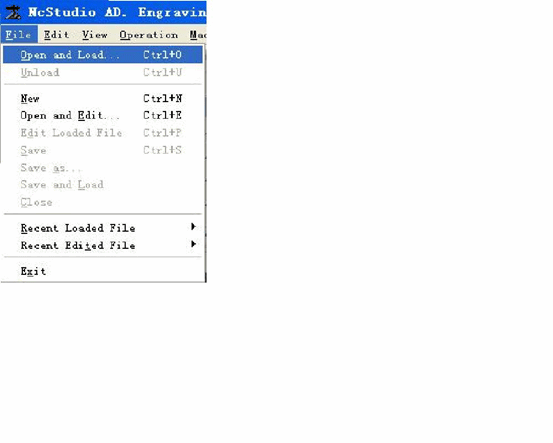
Prejšnji 2 možnosti tega spustnega menija se uporabljata za »nalaganje« in »razlaganje« programske datoteke. Srednjih 7 možnosti se uporablja za urejanje programske datoteke. Datoteka, ki jo odpre funkcija urejanja, se prikaže v oknu za urejanje. Upoštevajte razlike med funkcijo »nalaganja« in funkcijo »razlaganja«.
Urejanje menija
Meni Urejanje vsebuje možnosti menija za urejanje okna. Ta možnost menija se bo spremenila glede na trenutno aktivno okno v drugem območju okna, saj imajo ta okna lahko nekatere specifične funkcije urejanja.
Operacijski meni
V meniju »operacija« je mogoče izvajati različne operacije, vendar meni ne vključuje nadzora za smer izhoda (funkcija M), podajalno hitrost in glavno os, te funkcije so v meniju »stroj«.
Omejitev sproščanja
Ta funkcija je namenjena maskiranju omejitvene funkcije, ko sistem doseže fiksno omejitev, in obnovi normalnega položaja stroja pri ročnem upravljanju. Ker je omejitvena funkcija v tem trenutku maskirana, mora biti upravljavec pri uporabi te funkcije še posebej pozoren.
Ta menijska operacija omogoča in onemogoča način obdelave v enem koraku. Ko je omogočena »izvedba enega odseka«, program za obdelavo preide v način premora pri izvajanju vsakega odseka.
Nastavitev trenutne točke kot osnovne točke obdelovanca
V meniju izberite možnost »nastavitev trenutne točke kot osnovne točke obdelovanca«, s tem lahko koordinate obdelovanca na trenutni točki nastavite na nič, kar dejansko ne povzroči premika dejanskega položaja.
Nastavitev koordinat obdelovanca na trenutni točki …
Ta funkcija uporabniku omogoča priročno nastavitev koordinat obdelovanca na trenutni točki. Z izbiro te možnosti menija lahko spremenite koordinate trenutnega položaja orodja. Po izbiri te možnosti menija se bo prikazalo pogovorno okno »nastavitev koordinat obdelovanca na trenutni točki«.
V ustrezna polja za urejanje osi X, Y in Z vnesite ustrezne vrednosti, s čimer se spremenijo koordinate trenutnega položaja.
Vrnitev izhodiščne točke obdelovanca…
Osnovna točka obdelovanca je koordinata osnovne točke obdelovanca.
Po izbiri možnosti »vrnitev izhodiščne točke obdelovanca ...« bo konica orodja samodejno vrnila izhodiščno točko obdelovanca iz trenutnega položaja v zaporedju Z, X in Y.
Ker je koordinata Z končne točke vedno na obdelovalni površini obdelovanca, se os Z vrne na ničelno točko obdelovanca, da se prepreči poškodba površine obdelovanca ali konice orodja zaradi vrnitve konice orodja v ničelno točko obdelovanca. Ta vrednost je nastavljena z "točko vrnitve orodja" v parametru obdelave v "oknu sistemskih parametrov".
Shranjevanje osnovne točke obdelovanca
Uporabnik lahko shrani pogosto uporabo osnovne točke obdelovanca kot prednastavljene vrednosti; skupno je mogoče shraniti 10 nizov koordinatnih podatkov.
Odčitavanje osnovne točke obdelovanca
Odčitajte prednastavljeno koordinatno vrednost osnovne točke obdelovanca in se hitro vrnite na odčitavanje prednastavljene osnovne točke obdelovanca. Po odčitavanju osnovne točke obdelovanca se z ukazom »osnovna točka obdelovanca« vrnite na prednastavitev osnovne točke obdelovanca.
Začetek
Ta možnost menija ima 2 funkciji:
1. funkcija: Če je določen program za obdelavo naložen in je trenutno stanje sistema »mirovanje«, bo naprava po izbiri te možnosti menija samodejno začela izvajati postopek samodejne obdelave iz 1. stavka programa za obdelavo. Ko se obdelava začne, sistem preide v statično stanje »samodejno | delovanje«; če je sistem v stanju emulacije, izvede postopek obdelave po stanju emulacije.
2. funkcija: Če je sistem v stanju »samodejno | premor«, bo po izbiri te možnosti menija sistem nadaljeval postopek samodejne obdelave iz položaja premora in vstopil v statično stanje »samodejno | delovanje«. Če je sistem v stanju emulacije, bo postopek obdelave izvedel po stanju emulacije.
Poziv:
Sistem ima dva načina za vstop v stanje »pavze«: prvi je, ko je sistem trenutno v načinu »obdelave v enem koraku«; drugi je, ko uporabnik med postopkom obdelave izbere funkcijo »pavze«.
Pause
Med samodejnim postopkom obdelave je omogočena funkcija »pavza«. Nato vstopite v stanje »samodejna | pavza«. Če želite nadaljevati postopek obdelave, izberite možnost menija »začni«.
Če je sistem v stanju emulacije, bo po izbiri možnosti menija »pavza« sistem začasno ustavil emulacijo in prešel v stanje »samodejna | pavza«. Če želite nadaljevati emulacijo, izberite možnost menija »zaženi«.
stop
Med samodejnim postopkom obdelave, tj. ko je sistem v stanju »samodejno | premor«, je funkcija »premor« omogočena. Če v tem trenutku izberete to možnost menija, bo stroj ustavil obdelavo in dvignil orodje, celotno opravilo obdelave se konča, nato pa sistem preide v stanje »samodejno | mirovanje«. To je način, s katerim sistem normalno ustavi postopek obdelave med postopkom obdelave.
V nadaljevanju je opisana funkcija »ponastavitve«, ki je metoda za nenormalno zaustavitev postopka obdelave, ki se uporablja v nenormalnih situacijah.
Če je sistem v stanju emulacije, bo po izbiri možnosti menija »ustavi« sistem začasno ustavil emulacijo in prešel v stanje »samodejno | mirovanje«, vendar ne bo zapustil stanja emulacije, njegova funkcija je, da uporabniku omogoči analizo rezultatov emulacije. Če uporabnik potrebuje tudi pravilnik ponavljanja, lahko za nadaljevanje emulacije uporabi različne možnosti menija, kot so »zagon«, »napredni zagon« in »nadaljevanje s prekinitveno točko«.
Vstop v emulacijo in zagon emulacije
Podobno je meniju »start«. Če je naložen določen program za obdelavo in je trenutno stanje sistema »mirovanje«, bo naprava po izbiri te možnosti menija samodejno začela hitro emulacijo od prvega stavka programa za obdelavo. Funkcija emulacije je podobna predstavitveni funkciji, vendar je boljša od predstavitvene funkcije.
Emulacija uporabniku ponuja hitro in nazorno okolje za obdelavo simulacij.
Ko program za obdelavo deluje v emulaciji, sistem ne bo poganjal stroja, da bi izvedel ustrezne mehanske in električne akcije, temveč bo le prikazal pot obdelave orodja z veliko hitrostjo v oknu za prikaz sledi. Uporabnik lahko z emulacijo vnaprej razume obliko gibanja stroja, se izogne poškodbam stroja zaradi napake pri pripravi programa za obdelavo in izve druge dodatne informacije.
Ko se postopek emulacije začne, ta možnost v meniju postane »ustavitev emulacije in izhod iz emulacijskega načina«. Po izvedbi te funkcije se emulacija takoj ustavi.
Napredni začetek
Ta funkcija uresničuje funkcijo preskakovanja implementacije programa.
Nadaljevanje prelomne točke
Funkcija te menijske možnosti je pravzaprav poenostavljena različica »naprednega zagona«. Z izvedbo te funkcije sistem nadaljuje obdelavo od zadnje točke prekinitve.
To funkcijo je mogoče uporabiti tudi za izvajanje emulacije.
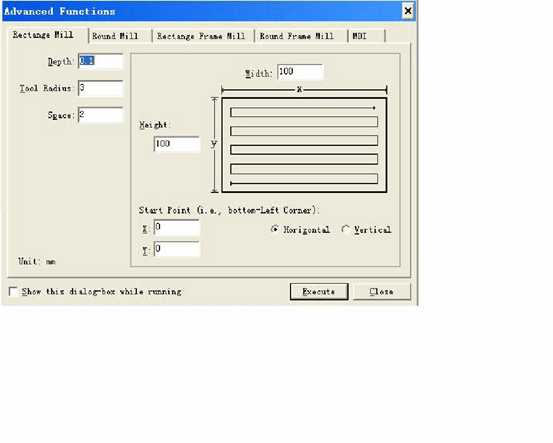
Izvajanje ukaza za obdelavo …
Pri izvajanju te možnosti menija bo sistem prikazal pogovorno okno »izvajanje ukaza za obdelavo«, kot je prikazano na spodnji sliki:
Fina prilagoditev
Ta funkcija je omogočena le v stanju premora med samodejnim postopkom obdelave. Uporablja se za fino nastavitev globine brez prekinitve postopka obdelave. Njen vmesnik delovanja je podoben ročnemu oknu:
Umerjanje orodja
Uporabnik lahko priročno določi ustrezno koordinato v smeri Z osnovne točke obdelovanca in jo po menjavi orodja ponovno kalibrira z uporabo funkcije kalibracije orodja. Pri izvajanju te funkcije v meniju izberite funkcijo kalibracije orodja.
Pri kalibraciji orodja najprej ročno definirajte obdelovalno površino, jo nastavite kot osnovno točko obdelovanca v smeri Z in nato prvič kalibrirajte orodje. Po vsaki menjavi orodja kalibrirajte orodje še drugič.
Postopki delovanja
1. Zagon
Pred zagonom najprej preverite, ali so vse povezave med napravo in računalnikom normalne, nato pa vklopite napajanje naprave in računalnika. Ko se sistem zažene, vstopi v digitalni krmilni sistem Ncstudio™.
2. Mehanska ponastavitev (možnost)
Vsebina velja samo za stroj s funkcijo vračanja mehanske izhodiščne točke; glejte priročnik za stroj.
Če stroj podpira operacijo vrnitve mehanske izhodiščne točke, izberite meni »vrnitev mehanske izhodiščne točke«. Stroj bo samodejno vrnil mehansko izhodiščno točko in umeril koordinatni sistem kalibracijskega sistema.
V določenih situacijah, na primer po zadnji normalni zaustavitvi, ponovnem vklopu stroja in nadaljevanju zadnjega delovanja, uporabniku ni treba ponastaviti mehanika priključka, saj sistem Ncstudio™ shrani trenutne koordinatne podatke med normalnim izhodom.
Poleg tega uporabniku ni treba izvesti te operacije, če se prepriča, da je trenutni položaj pravilen.
3. Nalaganje programa za obdelavo
Pred začetkom obdelave mora uporabnik običajno naložiti zahtevani program za obdelavo, sicer so nekatere funkcije, povezane z avtomatsko obdelavo, onemogočene.
Po izbiri menija »odpri (F) | odpri (O)…« se bo pojavilo pogovorno okno standardnega delovanja datotek sistema Windows, v katerem izberite gonilnik, pot in ime datoteke, ki jo želite odpreti.
Po kliku na gumb »odpri« se program za obdelavo naloži v sistem. V tem trenutku lahko uporabnik s pritiskom tipke F2 preklopi med oknom »programa za obdelavo« in si ogleda trenutni program za obdelavo.
4. Ročno upravljanje
Prikaz vmesnika za ročno upravljanje
Po izbiri možnosti menija »pogled (V) | prikaz ročnega vmesnika (M)« se bo v oknu za prikaz parametrov prikazal vmesnik za ročno upravljanje. Ročno upravljanje naprave lahko izvedete prek tega vmesnika v skladu z navodili iz poglavja 5.2.
Ročno premikanje
Napravo ročno upravljajte z ustreznimi tipkami na digitalni tipkovnici računalnika. V tem trenutku se bo prižgala lučka NUMLOCK na tipkovnici.
Ustrezni ključi so:
6 — Pozitivna smer osi X
4 — Negativna smer osi X
8 — Pozitivna smer osi Y
2 — Negativna smer osi Y
9 — Pozitivna smer osi Z
1 — Negativna smer osi Z
Ročno hitro premikanje stroja je mogoče doseči s kombinacijo teh tipk in tipke CTRL.
Povečaj/zmanjšaj globino
Z uporabo tipk +/- na tipkovnici in digitalnih tipk lahko hitro povečate in zmanjšate globino.
5. Določanje osnovne točke obdelovanca
Izhodiščna točka treh koordinat X, Y in Z v programu za obdelavo je izhodiščna točka obdelovanca. Preden začnemo z obdelavo, moramo ta položaj povezati z dejanskim položajem. Postopki so naslednji:
Ročno premaknite osi X in Y stroja na izhodiščno točko obdelovanca, izberite meni »nastavitev trenutne točke kot izhodiščne točke obdelovanca« ali ničelne koordinatne vrednosti trenutnega položaja v koordinatnem oknu, nato pa izvedite obdelavo z uporabo trenutnega položaja kot začetne točke pri izvajanju programa za obdelavo.
Zgornji postopek dokonča izhodiščno točko obdelovanca na oseh X in Y, vendar nastavitev izhodiščne točke obdelovanca na osi Z zahteva natančnejša sredstva za upravljanje. Sistem in strojna oprema stroja skupaj zagotavljata funkcijo kalibracije orodja na osi Z.
Izberite funkcijo »operacija (O) | samodejna kalibracija orodja (E)…« in zaključite samodejno kalibracijo orodja.
Po zaključku zgornjih dveh postopkov se določi izhodiščna točka obdelovanca za obdelavo.
6. Izvajanje avtomatske obdelave
Samodejna obdelava se nanaša na to, da stroj samodejno izvaja obdelavo v skladu z izbranim programom obdelave.
Zagon samodejne obdelave
Po izbiri možnosti menija »operacija (O) | začetek ali nadaljevanje (S)« bo stroj samodejno začel postopek samodejne obdelave od 1. stavka programa obdelave.
Ustavitev stroja
Med postopkom samodejne obdelave, če je za zaustavitev potreben program za obdelavo, izberite možnost menija »operacija (O) | zaustavitev (O)«. Naprava bo po končani obdelavi trenutnega stavka ustavila obdelavo in prešla v stanje »mirovanja«. Ta metoda omogoča sistemu natančno in urejeno zaustavitev ter je tudi priporočljiva metoda.
Opomba:
Ko je omogočena funkcija povezave z visoko in gladko hitrostjo, se bo sistem ustavil, ko bo hitrost povezave nič.
Zasilna zaustavitev stroja
Med samodejnim postopkom obdelave izberite možnost menija »operacija (O) | zasilna zaustavitev (B)«. Če pride do kakršne koli izredne situacije, bo naprava takoj ustavila obdelavo. Če je potrebna ponovna obdelava, najprej izberite meni »operacija (O) | zasilna obnovitev (R)« in nato izberite meni »operacija (O) | zagon ali nadaljevanje (S)«. Naprava bo izvedla samodejni postopek obdelave iz 1. stavka programa obdelave, sicer naprava ne bo mogla delovati.
Premor stroja
Med samodejnim postopkom obdelave, če je potrebna premor obdelave, izberite možnost menija »operacija (O) | premor (P)«, naprava bo ustavila obdelavo po zaključku trenutnega stavka obdelave, možnost menija »operacija (O) | začetek ali nadaljevanje (S)« izberite le, če želite nadaljevati program obdelave.
Implementacija preskakovanja programa
Po izbiri možnosti menija »napredni zagon (A)« se bo prikazalo pogovorno okno, v katerem boste morali izbrati začetek, pri katerem stavku programa in konec. Če vnesete številko odstavka stavka in kliknete tipko »start«, bo naprava izvedla le določen stavek programa v skladu z vašimi zahtevami, vendar mora biti številka odstavka pri izvajanju te funkcije pred stavkom programa.
7. Funkcija pozicioniranja smeri
Če želite določeno točko hitro določiti položaj, poskusite s »funkcijo neposrednega pozicioniranja«.
Bližnjica za »funkcijo neposrednega pozicioniranja« je F5; Bližnjica za izhod iz »funkcije neposrednega pozicioniranja« je Esc.
Vnos signala + pred X v okno »funkcije neposrednega pozicioniranja« lahko doseže inkrementalni vnos.
Z vnosom signala * pred X v okno »funkcije neposrednega pozicioniranja« lahko dosežete mehansko koordinatno pozicioniranje.
Z vnosom signala + @ pred X v okno »funkcija neposrednega pozicioniranja« lahko dosežete funkcijo revizije osnovne točke obdelovanca (vključno s povečanjem/zmanjšanjem globine).
Bližnjice za programsko opremo NcStudio
1. Splošne bližnjice
ESC Preklapljanje med različnimi okni
TAB Preklapljanje med različnimi kontrolami
Ctrl+TAB Preklapljanje med različnimi zložljivimi okni
Ctrl+1 Prikaži samodejno okno
Ctrl+2 Prikaži okno z ročnim upravljanjem
Alt+1/F4 Prikaz okna lokusa obdelave
Alt+2 Prikaže okno zakasnitve sistema
Alt+3 Prikaži okno za upravljanje programov
Alt+4 Prikaz okna sistemskih parametrov
Alt+5 Prikaži okno za urejanje programa
Alt+6 Prikaži okno stanja V/I
Ctrl+Enter Celoten zaslon
Ctrl+Del Počisti okno lokusa obdelave
Ctrl+O Odpri in naloži
Ctrl+N Nov program za obdelavo
Ctrl+E Odpri in uredi
Ctrl+P Uredi trenutni program za obdelavo
Ctrl+S Shrani
Ctrl+I Obdelava informacij o programu
F5 Neposredno pozicioniranje
F6 Nastavi koordinato obdelovanca na trenutni točki
Shift+F6 Nastavi trenutno točko kot osnovno točko obdelovanca
F7 Vrnitev izhodiščne točke obdelovanca
Ctrl+F7 Kalibracija plavajočega orodja
Shift+F7 Kalibracija fiksnega orodja
F8 Vstop (izhod) v emulacijo
F9 Začetek
Ctrl+F9 Napredni zagon
Shift+F9 Prelomna točka, nadaljevanje
Ctrl+Shift+F9 Implementiraj ukaz za obdelavo
F10/Premor Premor
F11 Ustavi se
Ponastavitev s F12
2. Ročne bližnjice v oknih
ScrollLock Aktiviraj ročno okno
4 (tipkovnica) Ročno v smeri X (vključno z jogom in inkrementom)
6 (tipkovnica) Ročno vklapljanje smeri X+ (vključno z jogom in inkrementom)
2 (tipkovnica) Ročno v smeri Y (vključno z jogom in inkrementom)
8 (tipkovnica) Ročno v smeri Y+ (vključno z jogom in inkrementom)
1 (tipkovnica) Ročno v smeri Z (vključno z jogom in inkrementom)
9 (tipkovnica) Ročna smer Z+ (vključno z jogom in inkrementom)
+ (tipkovnica) Povečaj globino (vnos številke)
- (tipkovnica) Zmanjšanje globine (vnos številke)
3. Obdelava bližnjic v oknu lokusa
Domači center
Konec prikaza trenutne točke obdelave
. ali > Povečaj
ali < Povečaj navzdol
. (tipkovnica) Dolžine korakov preklapljanja
Alt+→ ali Alt+← Vrtenje okoli osi Z
Alt+↑ali Alt+↓ Vrtenje okoli osi X
Alt+PgUp ali Alt+PgDn Vrti okoli osi Y